



-100x60h.png)







































































-100x100w.jpg "Ortec")






Analitik Teraziden Veri Kaydı: PC ve Yazıcı Bağlantısı
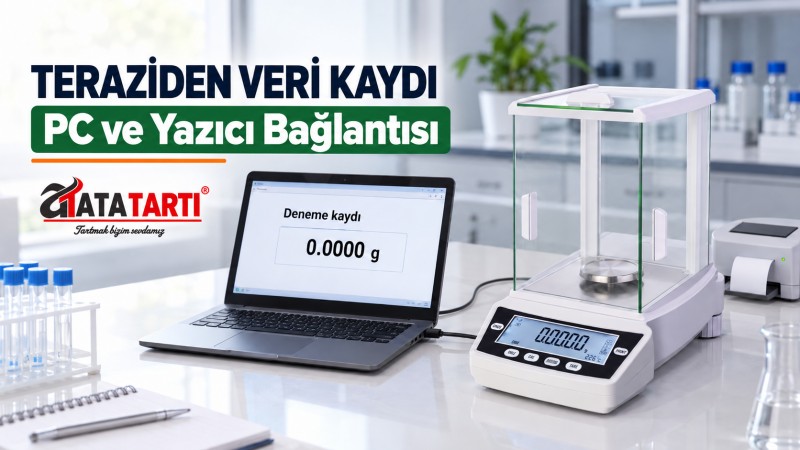
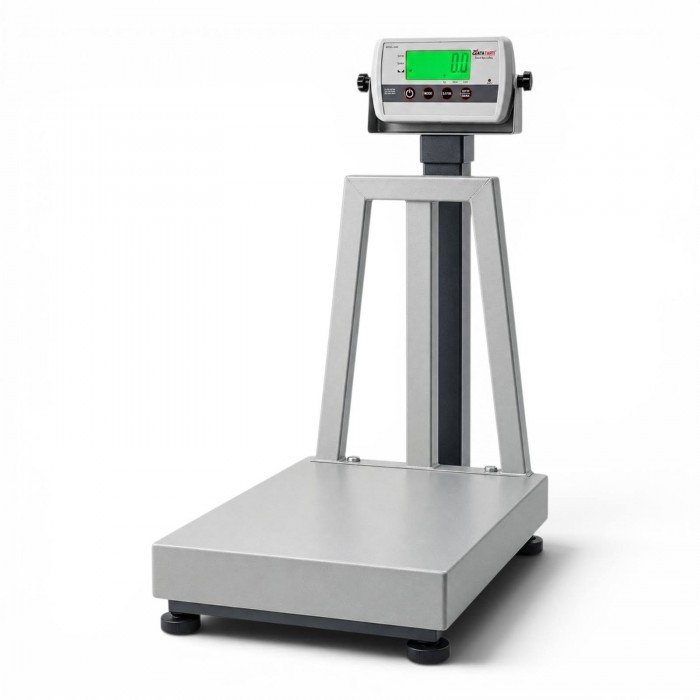
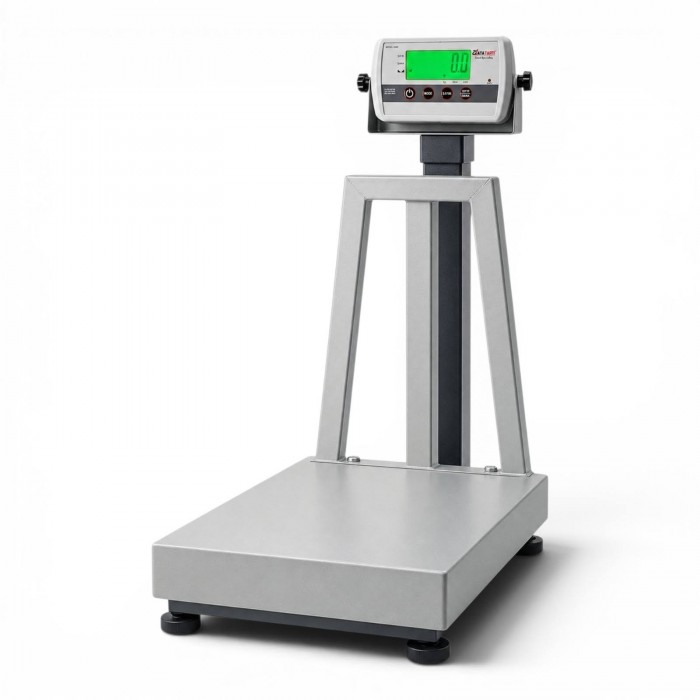
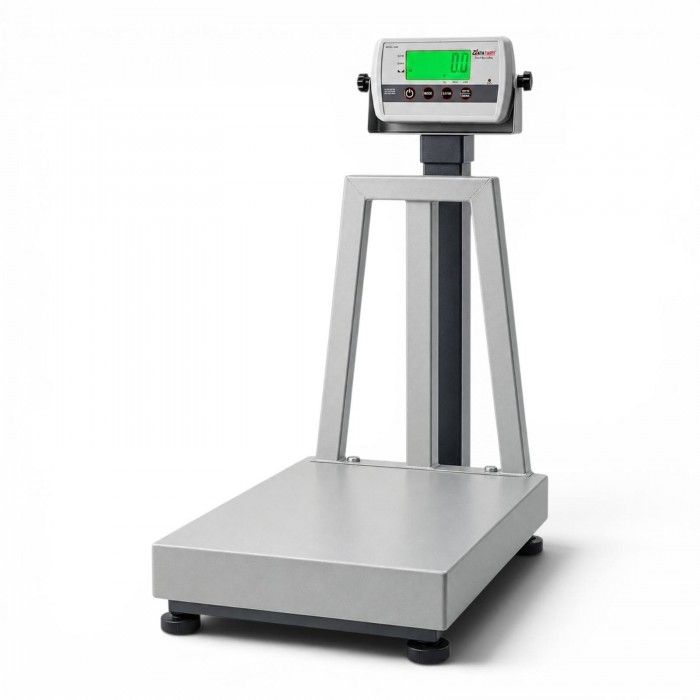
Analitik teraziden bilgisayara veya yazıcıya veri aktarmak için cihazın bağlantısı, iletişim ayarları ve kayıt biçimi birlikte uyumlu olmalıdır. RS232 ya da USB bulunması, her yazılımla doğrudan çalışacağı anlamına gelmez. İyi kurulan bir kayıt akışı; tartım sonucunu birimi, numune kimliği ve gerekli işlem bilgileriyle saklar, ekran ile dosya arasındaki aktarımı kontrol edilebilir hale getirir.
Önce neyi kaydedeceğinizi belirleyin
Bir laboratuvarda her numunenin son tartımını kaydetmek ile zaman içindeki kütle değişimini izlemek farklı işlerdir. İlkinde her numune için kabul edilen tek sonuç gerekir. İkincisinde belirli aralıklarla alınan çok sayıda gösterim ve bunların zaman bilgisi önemlidir. Bağlantı ayarından önce bu ayrımı yapın; sürekli gelen her satırı ayrı bir numune gibi değerlendirmeyin.
Sonucun nerede kullanılacağını da belirleyin: bilgisayarda bir çalışma tablosu, numune dosyasına eklenecek basılı çıktı veya başka bir laboratuvar sistemi. Aynı tartımı iki yere aktaracaksanız hangi kaydın esas alınacağını ve ikisinin nasıl eşleştirileceğini tanımlayın. Kayıt yöntemi, cihazın ölçüm performansını iyileştirmez; mevcut gösterimi saklar.
Düşük sayıda tartımda kontrollü bir elle kayıt yöntemi yeterli olabilir. Yoğun işlemlerde otomatik aktarım, sayıyı yeniden yazma yükünü ve kopyalama hatası riskini azaltabilir. Ancak yanlış numune kodu veya yanlış sütuna düşen bir sonuç otomatik aktarımda da oluşabilir. “Bilgisayara geldi” kontrolüyle yetinmeyin.
RS232, USB ve ağ bağlantısı aynı şey değildir
RS232, uygun bir seri bağlantı üzerinden veri alışverişini sağlar. Terazi ile bilgisayardaki bağlantı ayarlarının uyuşması, doğru kablonun kullanılması ve yazılımın cihazın gönderdiği mesajı anlayabilmesi gerekir. Aynı görünen iki soket, aynı pin bağlantısı veya aynı haberleşme biçimini garanti etmez.
USB bağlantısında ise portun görevi önemlidir. Bir port bilgisayarla haberleşmeye, başka bir port bellek veya klavye gibi çevre birimlerine ayrılmış olabilir. Bazı modeller sanal COM portu ve sürücüyle, bazıları klavye benzeri veri gönderimiyle çalışır. USB soketi görmek, cihazın doğrudan dosya kaydettiğini veya her yazıcıyı desteklediğini göstermez.
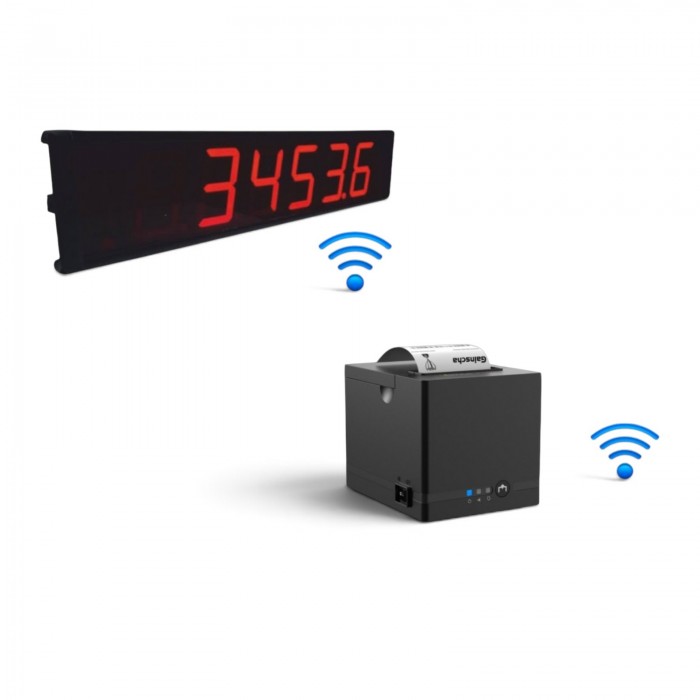
Ethernet veya kablosuz bağlantı da yalnız ilgili model ve donanım destekliyorsa kullanılabilir. Ağ bağlantısı için cihazın adresi, erişim ayarları ve kullanılan protokol birlikte değerlendirilir. Bir serideki opsiyonun diğer bütün modellerde bulunduğunu varsaymayın; kurulacak cihazın tam modelini ve takılı arayüzünü kontrol edin.
Bağlantıdan önce beş bilgiyi hazırlayın
- Cihaz: Tam model, mevcut arayüz ve varsa donanım veya yazılım sürümü.
- Alıcı: Bilgisayarın işletim sistemi, kullanılacak program veya yazıcının tam modeli.
- Kablo: Her iki uç, bağlantı şeması ve gerekiyorsa dönüştürücü bilgisi.
- Veri: Tek sonuç, kararlı sonuç, sürekli akış veya aralıklı kayıt ihtiyacı.
- Kayıt: Numune kodu, birim, zaman ve net/brüt bilgisi gibi gerekli alanlar.
Bu bilgiler bağlantı teklifinin de parçası olmalıdır. “RS232 var” ifadesinden kablo, dönüştürücü, yazılım lisansı veya kurulumun dahil olduğu sonucu çıkarılamaz. Mevcut cihazınız varsa arka bağlantı bölümünün fotoğrafını ve deneme veri satırını paylaşmanız, ihtiyacın daha açık anlaşılmasını sağlar.
RS232 bağlantısını adım adım doğrulayın
Doğru kablo ve portla başlayın
Bağlantıyı cihazın kullanım kılavuzundaki çevre birimi talimatlarına göre yapın. PC bağlantısının kablosu ile doğrudan yazıcı bağlantısının kablosu farklı olabilir. Sokete uyduğu için herhangi bir kabloyu kullanmayın. USB–RS232 dönüştürücü gerekiyorsa bunun uygun sürücüyle işletim sisteminde tanındığını kontrol edin.
Bilgisayarda oluşan COM portunu tespit edip kayıt programında aynı portu seçin. Dönüştürücü başka USB girişine taşındığında veya yeniden kurulduğunda port numarası değişebilir. Bağlantı daha önce çalışmış olsa bile o gün doğru porta bakıldığını doğrulayın. Aynı seri portun başka bir program tarafından kullanılması da iletişimi engelleyebilir.
İletişim ayarlarını eşleştirin
Baud hızı, veri biti, parite ve stop biti gibi parametreleri terazinin ve alıcının belgeleriyle karşılaştırın. Satır sonu karakteri veya akış kontrolü gerekiyorsa bunları da kontrol edin. Her teraziye uygulanacak tek bir hız veya hazır ayar yoktur. İnternetten bulunan başka modelin ayarını kopyalamak yerine kullanılan cihazın değerlerini kaydedin.
Önce programın ham veri alanında tam bir satırın geldiğini görün. Karakterler okunuyor fakat sonuç ayrıştırılamıyorsa sayı, işaret, birim, durum kodu ve satır sonu düzenini inceleyin. Haberleşme protokolündeki bir onay mesajını ölçüm sonucu sanmayın. Yazılımın yalnız istediğiniz sonuç satırını doğru ayırabildiğini denemeyle doğrulayın.
PRINT, otomatik kayıt ve sürekli aktarımı ayırın
PRINT tuşuyla gönderim, operatörün seçtiği anda tek sonuç almayı kolaylaştırabilir. Bazı cihazlar tuşa basıldığında hemen gösterimi gönderir, bazıları kararlılığı bekler. Bu davranış model ve menü ayarına bağlıdır. Numune sonucunu kaydetmeden önce ilgili gönderim biçimini kontrol edin.
Otomatik gönderim, tanımlı koşul sağlandığında sonuç aktarabilir. Ancak aynı yük uzun süre kefede kaldığında kaç kayıt oluştuğunu ve yeni numunenin nasıl ayırt edildiğini deneyin. Terazinin boşalması veya belirli bir koşula dönmesi gerekip gerekmediği kullanılan modele bağlıdır. Her otomatik mod “numune başına bir kayıt” anlamına gelmez.
Sürekli aktarım, gösterimleri düzenli bir akış halinde gönderir. Bu yöntem değişimi izlemeye yarayabilir; fakat kararsız gösterimleri veya aynı numuneye ait tekrarları da içerebilir. Kayıt yazılımının alabileceği hız, kayıp satır durumu ve zaman damgasının kaynağı test edilmelidir. Çok satır elde etmek, daha fazla bağımsız ölçüm yaptığınız anlamına gelmez.
Kayıt yöntemini iş akışına göre seçin
| İhtiyaç | Değerlendirilecek yöntem | İlk kabul kontrolü |
|---|---|---|
| Numune başına tek sonuç | Manuel gönderim veya uygun otomatik mod | Bir numune için doğru sayıda kayıt oluşması |
| Zaman içindeki değişimi izleme | Aralıklı veya sürekli veri alma | Kayıt aralığı, zaman bilgisi ve eksik satır kontrolü |
| Numune dosyasına basılı sonuç | Uyumlu doğrudan yazıcı veya PC üzerinden baskı | Sonuç, birim ve numune kimliğinin eşleşmesi |
| Çalışma tablosuna aktarım | Uyumlu yazılım veya desteklenen klavye benzeri aktarım | Doğru hücre, ondalık biçim ve sütun eşleşmesi |
Excel veya CSV kaydında sayı kadar biçimi de kontrol edin
Bir program teraziden gelen veriyi doğrudan çalışma tablosuna yazabilir, başka bir program önce metin veya CSV dosyası oluşturabilir. Kullanılacak yöntemin ilgili marka, model ve işletim sistemiyle çalıştığını doğrulayın. Bir üreticinin yazılımını bütün teraziler için ortak çözüm gibi değerlendirmeyin.
Klavye benzeri aktarımda açık pencere ve seçili hücre önemlidir. Operatör başka bir alana tıkladığında sonraki sonucun yanlış yere yazılma ihtimalini deneyin. Sayısal alan ile numune kodunu ayrı tutun; numune kodu yanlışsa doğru aktarılmış kütle değeri de yanlış numuneye bağlanabilir.
Ondalık nokta ve virgül ayarlarını kontrol edin. Örneğin ekranda 12.3456 g görünen bir deneme sonucu, dosyada 12,3456 g olarak doğru yorumlanabilir; fakat ayırıcı yanlış tanınırsa başka bir sayıya veya metne dönüşebilir. Kaynak gösterimi, ham satırı ve içe aktarılmış hücreyi yan yana karşılaştırın. Bu örnek bir numunenin gerçek tartım değeri değil, biçim denemesidir.
Negatif işaret, baştaki boşluklar, birim ve durum kodları ayrıştırılırken anlam kaybolmamalıdır. Negatif değeri otomatik olarak silmek veya her boş satırı eksik numune saymak doğru bir kontrol yöntemi değildir. Ham kaydı koruyun; dönüştürme veya filtreleme uygulanıyorsa kuralını ve ortaya çıkan sonucu ayrı izleyin.
Bir tartım kaydında hangi alanlar bulunmalı?
İşlemin gerektirdiği alanları önceden belirleyin. Genellikle numune veya işlem kimliği, sonuç, birim ve tarih–saat temel başlangıç noktalarıdır. Gerekiyorsa cihaz kimliği, operatör, dara, net/brüt tanımı ve kararlılık bilgisi eklenir. Bu alanların hepsinin cihazdan otomatik gönderileceğini varsaymayın; bazıları operatör veya kayıt yazılımı tarafından sağlanabilir.
Zaman bilgisinin teraziden mi bilgisayardan mı geldiğini kaydedin. Sonucun dosyaya yazıldığı an ile tartımın yapıldığı an farklı olabilir. Birden fazla cihazın kayıtları birleştirilecekse saatlerin ve cihaz kimliklerinin tutarlı olması önemlidir. Sonradan eklenen açıklamayı, cihazın ham veri alanıyla karıştırmayın.
Dara alınmış bir net sonucu kaydettiyseniz aynı kap ağırlığını rapor formülünde ikinci kez çıkarmayın. Yalnız sayı gönderen bir sistemde “net” bilgisi dosyada kendiliğinden oluşmayabilir. Kayıt şablonunda sonucun anlamını açıkça belirtin; ekranda ve raporda aynı büyüklüğü karşılaştırdığınızdan emin olun.
Yazıcı bağlantısında yalnız soket uyumuna bakmayın
Teraziye doğrudan bağlanacak yazıcı için haberleşme ayarları, veri biçimi ve desteklenen komutlar uyumlu olmalıdır. Bağlantı ucunun aynı olması yeterli değildir. Bilgisayara bağlanan bir yazıcının çalışması da doğrudan teraziye bağlanabileceğinin kanıtı sayılmaz; iki farklı bağlantı yolu değerlendirilir.
Deneme çıktısında sonuç ve birimin yanında numune kimliği, tarih veya operatör gibi gereken alanların gerçekten basıldığını kontrol edin. Türkçe karakter ve uzun numune kodlarını da deneyin. Bir çıktı alınmış olması, kaydın bütün gerekli bilgileri taşıdığını veya kurumunuzun kayıt koşullarını karşıladığını tek başına göstermez.
Kurulumu üç kısa senaryoyla sınayın
Numune başına tek kayıt
Deneme için birbirinden farklı numune kodları oluşturun. Her tartımda ekran sonucunu, dosya satırını ve varsa çıktıyı karşılaştırın. Aynı tuşa iki kez basıldığında yinelenen kayıt oluşup oluşmadığını gözleyin. Numuneyi değiştirmeden yeni sonuç üretildiyse bunun yeni numune sayılmasını engelleyen iş akışını belirleyin.
Kesinti sonrası devam
Aktif bir deneyi riske atmadan kontrollü deneme ortamında programı kapatıp açın; bağlantının tekrar kurulmasını ve son kaydın durumunu kontrol edin. Yeniden başlatmada dosyanın üzerine yazılmamalı, kayıt sessizce kaybolmamalıdır. Kablo veya dönüştürücü değişiminden sonra doğru port seçimini yeniden doğrulayın.
Kayıt ve ölçüm sorununu ayırma
Ekran sonucu doğru ama dosya farklıysa aktarım ve ayrıştırma zincirini inceleyin. Ekranın kendisi kararsızsa sorun yalnız yazılım olmayabilir; yerleşim, hava akımı ve numune koşulları da değerlendirilir. Kararlı işareti görmek de sonucun yönteminiz için yeterli doğrulukta olduğunun kanıtı değildir. Veri bağlantısını düzeltmek ile ölçüm performansını doğrulamak ayrı kontrollerdir.
Günlük kullanım ve teslim kabulünü tamamlayın
Çalışma başında doğru cihazı, dosyayı, numune dizisini ve kayıt modunu kontrol edin. İş sonunda beklenen numune sayısıyla sonuç sayısını karşılaştırın; açıklanamayan eksik veya tekrarları inceleyin. Ham veriyi koruyup rapor kopyasını ayrı tutun ve yedekten açılabildiğini kontrol edin. Özel kalite sistemi gereksinimleri varsa yazılım, yetkilendirme ve değişiklik kayıtları ayrıca değerlendirilmelidir.
Satın alma veya kurulum talebinizde örnek bir veri satırı, gerekli dosya alanları ve kabul denemesini belirtin. Sonuç yalnız “bağlandı” şeklinde kapanmasın: numune kimliği doğru, birim korunmuş, kayıt sayısı uygun ve dosya tekrar açılabilir olmalıdır. Uygun analitik veya laboratuvar terazisini seçerken veri arayüzünü, kabloyu ve kayıt yazılımını birlikte netleştirin.
Port, kablo, yazılım ve yazıcı uyumunu tam model üzerinden doğrulayın.
Analitik Teraziden Veri Kaydı Hakkında Sık Sorulan Sorular
PC, dosya ve yazıcı bağlantısında en çok karıştırılan noktalar.
Her analitik terazi bilgisayara bağlanabilir mi?
Hayır. İlgili modelin veri arayüzü, takılı donanımı ve desteklediği iletişim yöntemi doğrulanmalıdır. Analitik sınıfta olması tek başına bağlantı garantisi değildir.
RS232 kablosunu takmak yeterli midir?
Doğru kabloya ek olarak port, haberleşme ayarları ve veri biçimi alıcıyla uyumlu olmalıdır. Kurulum tam bir veri satırıyla denenmelidir.
USB girişi doğrudan Excel aktarımı demek mi?
Hayır. USB portunun görevi ve çalışma biçimi modele bağlıdır. Sürücü, sanal COM portu veya uygun yazılım gerekebilir.
Bilgisayarda seri port yoksa ne yapılır?
Uygun USB–RS232 dönüştürücü değerlendirilebilir. Kablo bağlantısı, sürücü desteği ve işletim sisteminde oluşan port doğrulanmalıdır.
PRINT tuşu yalnız kararlı sonucu mu gönderir?
Her modelde aynı davranmaz. Hemen gönderim veya kararlılığı bekleme gibi seçenekler olabilir; cihazın ayarı ve deneme çıktısı kontrol edilmelidir.
Sürekli veri aktarımı her numuneye tek satır verir mi?
Hayır. Aynı numunenin birçok gösterimi gönderilebilir. Kayıt aralığı ve numune eşleştirmesi ayrıca tanımlanmalıdır.
Veri geliyor ama sayı yanlış görünüyorsa neye bakılır?
Ondalık ayırıcı, birim, işaret, sütun ayrımı ve ham veri biçimini kontrol edin. Ekran, ham satır ve dosyadaki sonucu karşılaştırın.
Her RS232 yazıcı her teraziyle çalışır mı?
Hayır. İletişim ayarları, kablo ve desteklenen veri veya yazdırma biçimi uyumlu olmalıdır. Doğrudan bağlantı denemesi yapılmalıdır.
Bilgisayara aktarmak ölçümü daha doğru yapar mı?
Aktarım, elle kopyalama hatası riskini azaltabilir; terazinin ölçüm performansını artırmaz. Kurulum ve performans kontrolleri ayrıca yürütülür.
Kayıt sistemini teslim alırken neyi denemeliyim?
Ekran–dosya eşleşmesini, numune kimliğini, birimi, eksik veya yinelenen kayıtları ve yeniden başlatma sonrası devamı kendi iş akışınızda sınayın.
İlk kabul ölçütü: doğru numuneye ait sonucun doğru birimle ve beklenen kayıt sayısıyla saklanmasıdır.
Terazinize Uygun Veri Kaydı Seçeneklerini Değerlendirelim
Cihazın tam modelini, bağlantı fotoğrafını ve istediğiniz kayıt biçimini paylaşın.